

데일리 마크(Daily Mark)는 등록한 습관을 오늘 했는지 체크하고, 날짜별 기록과 연속 달성일을 확인하는 앱입니다. 습관 이름에 ‘독서 10분’처럼 목표를 적을 수 있지만, 앱이 측정하는 값은 소요 시간이나 횟수가 아니라 그날 체크했는지 여부입니다.
습관 추가부터 오늘 체크까지
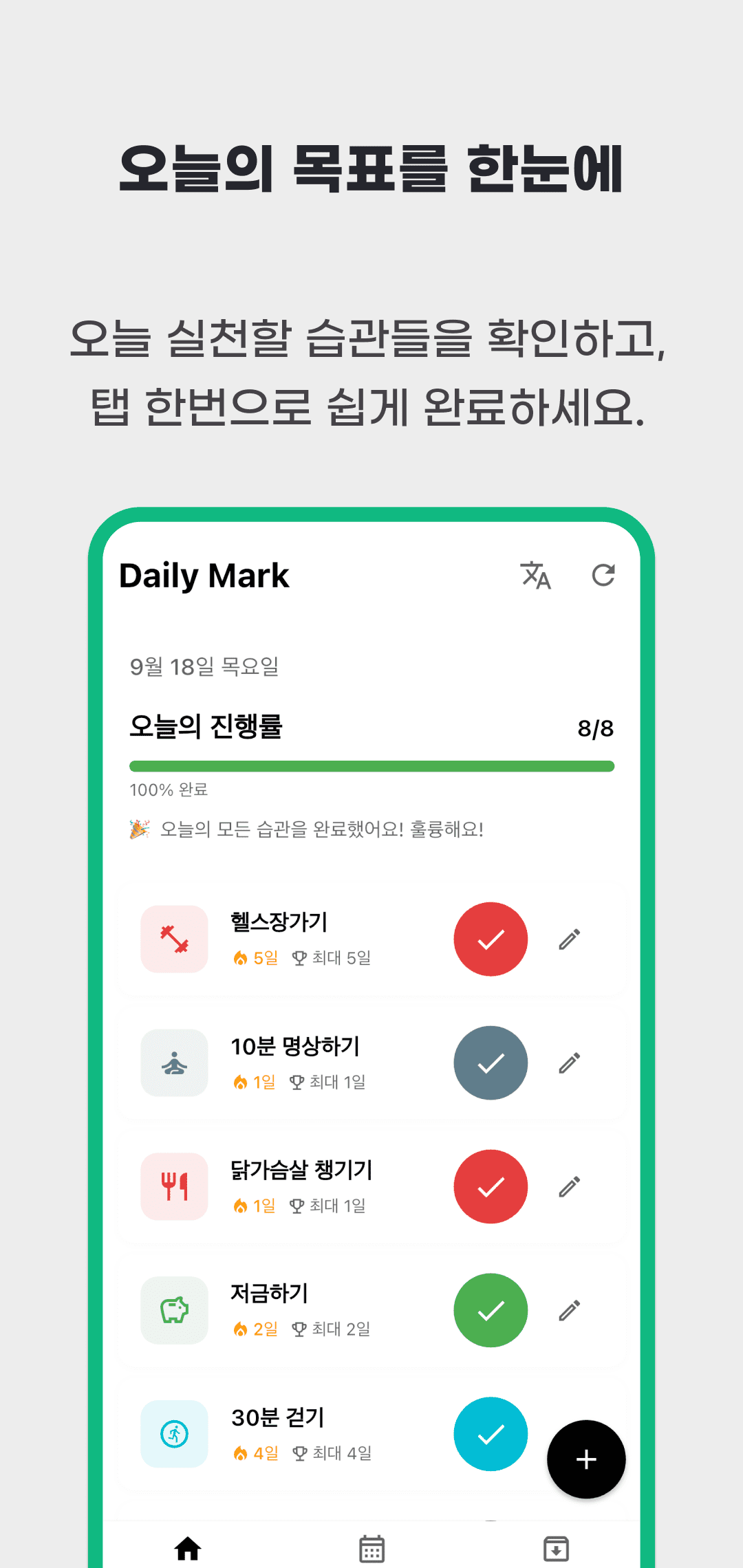
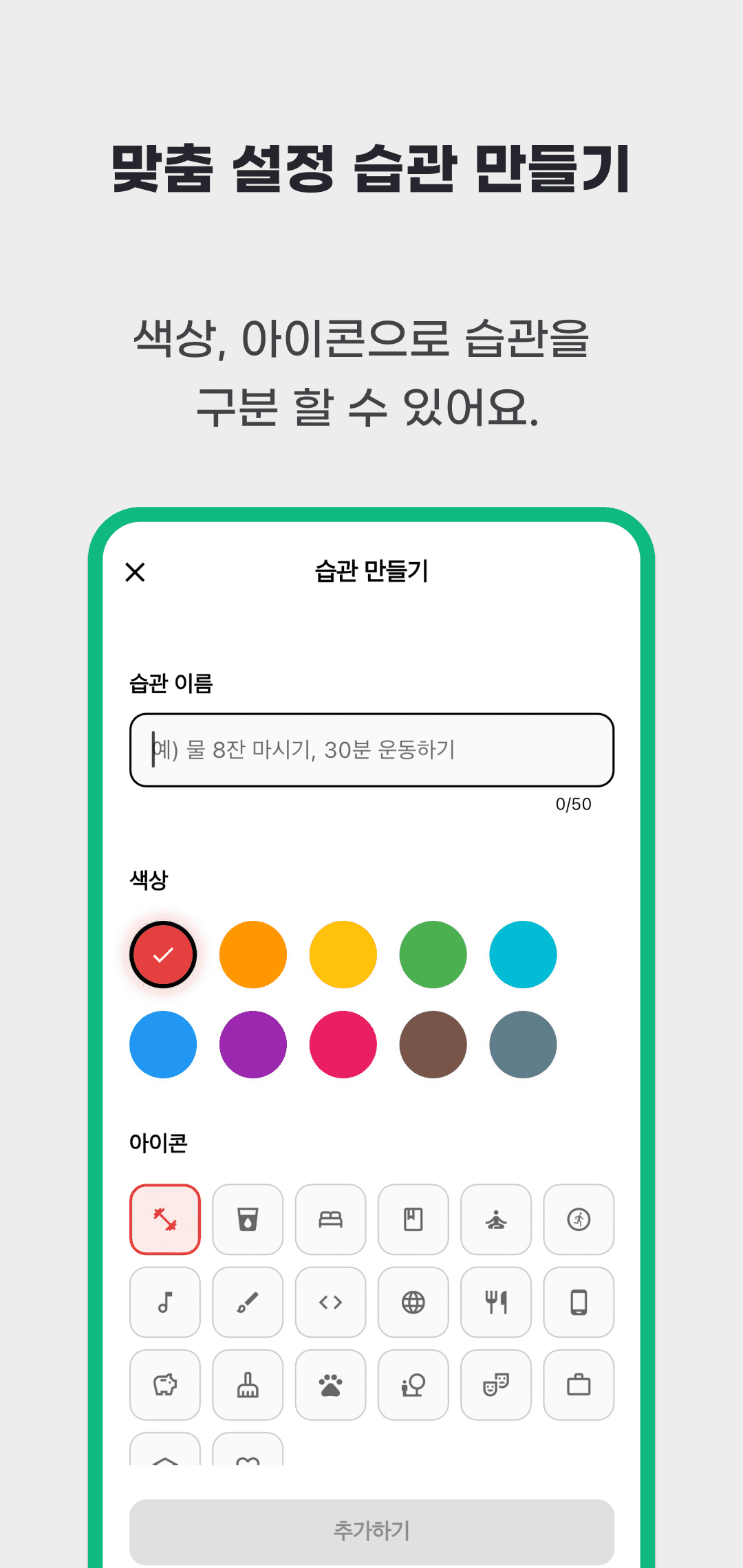
- 홈의 **+**를 눌러 습관 만들기를 엽니다.
- 습관 이름을 입력하고 색상과 아이콘을 선택한 뒤 추가하기를 누릅니다. 이름은 50자까지 입력할 수 있으며 빈 이름으로는 저장할 수 없습니다.
- 홈에서 해당 습관 오른쪽의 동그란 체크 버튼을 누릅니다. 카드 본문을 누르는 동작은 상세 화면 열기입니다.
- 잘못 체크했다면 같은 버튼을 다시 눌러 오늘 체크를 취소합니다. 여러 번 눌러 실행 횟수를 누적하는 기능은 아닙니다.
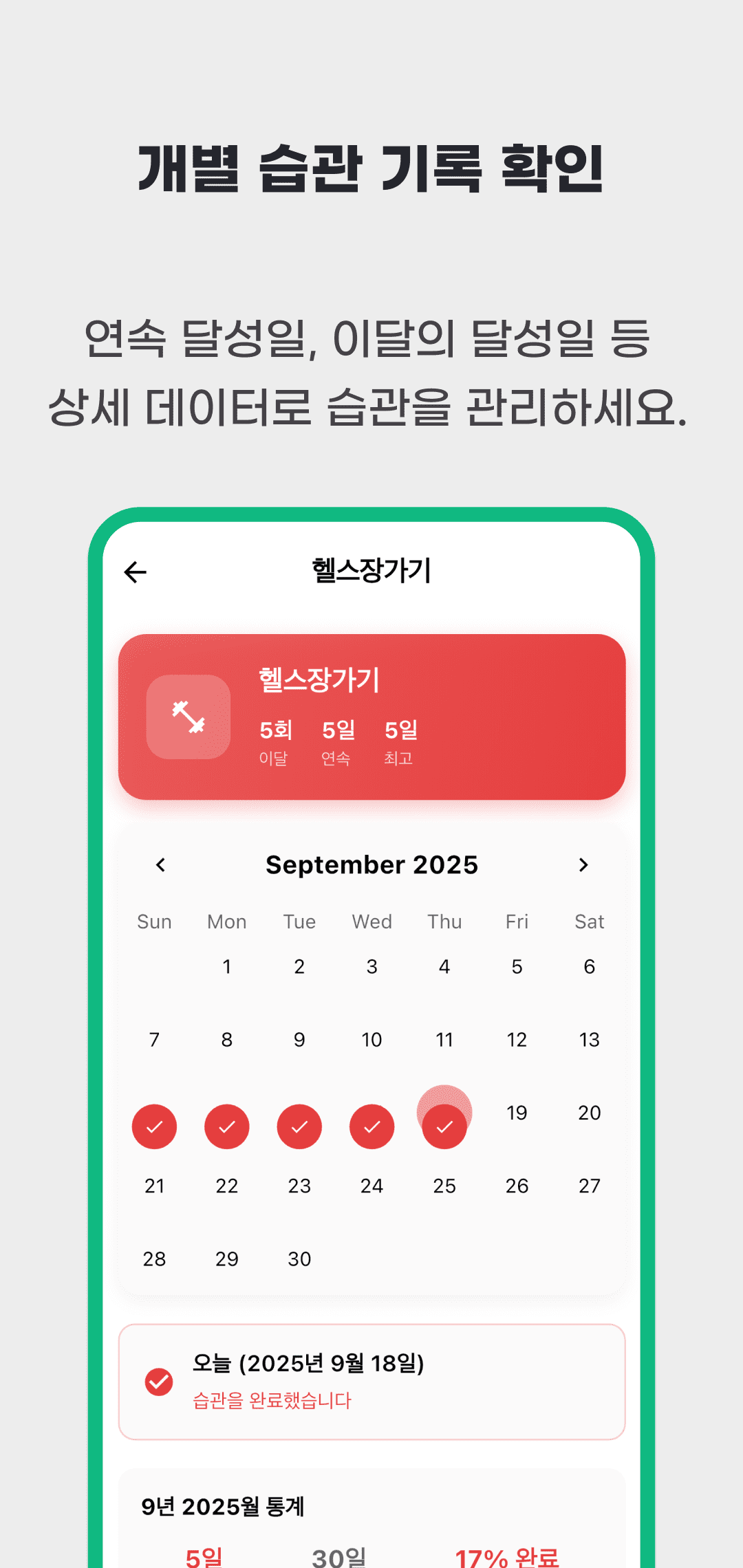
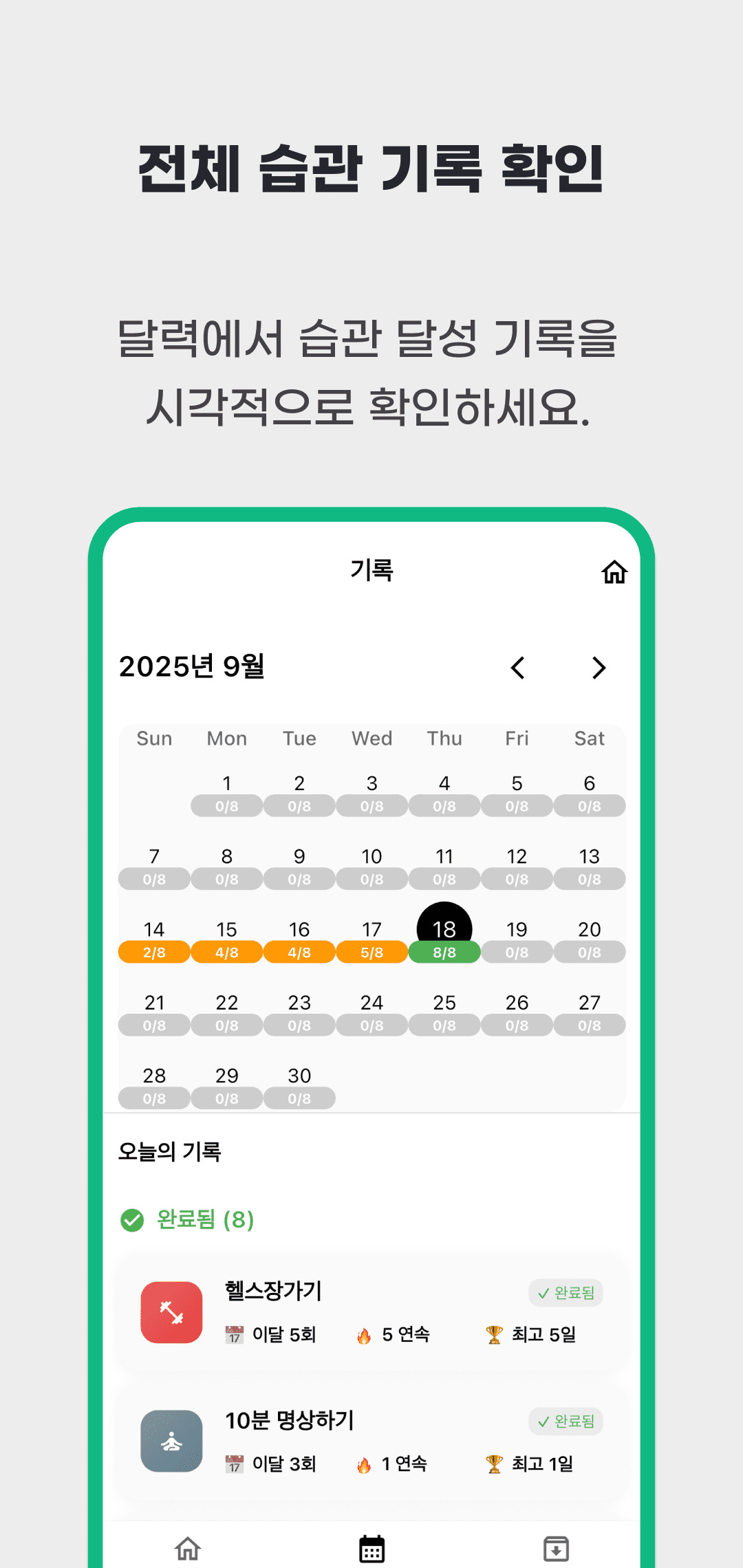
- 카드 본문에서 개별 습관의 달력을 보거나 하단 기록 탭에서 날짜를 선택해 기록을 확인합니다.
오늘 진행률·월별 달성률·연속일의 차이
| 표시 | 읽는 방법 |
|---|---|
| 홈의 오늘 진행률 | 현재 활성 습관 중 오늘 체크한 비율입니다. 4개 중 3개를 체크하면 3/4, 75%입니다. 보관한 습관은 활성 목록과 이 계산에서 빠집니다. |
| 개별 습관의 월별 달성률 | 상세 달력에서 선택한 달의 체크 날짜 수를 그 달의 전체 날짜 수로 나누고 정수로 반올림합니다. 30일인 달에 10일을 체크했다면 10/30, 33%입니다. 습관을 만든 이후 경과일만을 분모로 삼는 값이 아닙니다. |
| 연속 달성일 | 오늘 또는 어제까지 이어진 체크 날짜 수입니다. 오늘 아직 체크하지 않았더라도 어제까지 이어진 기록이 표시될 수 있습니다. 체크 없는 날짜가 생기면 현재 연속일이 끊어집니다. |
| 최고 연속일 | 저장된 기록에서 가장 길게 이어진 체크 날짜 수입니다. 현재 연속일이 끊겨도 이전 최고 기록은 남습니다. |
한 습관은 하루에 하나의 체크 상태를 갖습니다. 같은 날 여러 번 실행했는지, 실제 몇 분 했는지, 주 몇 회 목표를 달성했는지는 이 숫자만으로 알 수 없습니다.
과거 기록 보기와 보관·복원
기록 탭에서 달을 이동하고 날짜를 선택하면 그날 체크한 습관을 볼 수 있습니다. 날짜를 선택하는 것은 조회이며, 이 화면에서 과거 체크를 새로 입력하거나 수정하는 동작은 제공하지 않습니다. 오늘 체크는 홈의 체크 버튼으로 변경하세요. 과거 날짜를 보고 있더라도 습관 카드의 ‘이달’이나 연속 기록을 그 날짜 당시의 통계로 해석하지 않는 편이 좋습니다.
이름·색상·아이콘을 바꾸려면 홈 카드의 연필 모양 편집 버튼을 사용합니다. 기존 습관을 편집하면 체크 기록은 유지됩니다. 편집 화면의 휴지통 모양 버튼은 확인 후 보관하는 동작입니다. 홈과 기록 화면의 활성 습관 목록에서는 빠지지만 기록을 영구 삭제하는 기능은 아닙니다. 하단 보관함에서 해당 습관의 복원을 선택하면 기록을 유지한 채 활성 목록으로 돌릴 수 있습니다.
저장과 설치 전에 확인할 점
습관과 체크 기록은 기기에 로컬 저장됩니다. 앱을 다시 여는 것과 앱 삭제·기기 교체는 다릅니다. 앱 안에서 기기 간 동기화, CSV 내보내기, 별도 백업 파일로 복원하는 기능은 제공하지 않으므로 이전이나 재설치 전에 필요한 기록을 별도로 남겨두세요. 운영체제의 백업 여부만으로 복구를 보장할 수는 없습니다.
날짜는 기기의 현지 날짜를 사용합니다. 날짜가 바뀐 뒤 화면이 이전 상태로 보이면 홈의 새로고침 버튼으로 다시 확인하세요. 기기 시각·시간대 변경이나 백그라운드 상태에서의 날짜 전환이 모든 기록을 자동 보정한다고 가정하지 마세요.
앱에는 광고가 포함될 수 있습니다. 제공 여부, 호환 기기, 광고·개인정보 안내는 아래 공통 다운로드 영역의 Google Play와 App Store에서 확인하세요. 이 소개는 앱의 체크·조회·보관 사용법을 다루며 습관 형성 효과나 동기부여 성과를 보장하지 않습니다.
문제 문의는 지원 페이지, 정보 처리 안내는 개인정보처리방침을 이용하세요. 문의할 때 기종·운영체제·앱 버전과 문제가 난 화면, 체크 또는 보관·복원 순서를 함께 적으면 확인에 도움이 됩니다.