
ms clock에서 시계 숫자를 더 크게 보려면 Settings → Time Font Size를 조절하세요. 기본 크기 100%를 기준으로 70%부터 120%까지 5% 간격, 총 11단계를 선택할 수 있습니다. 이 글은 설치 후 시계 화면의 글자 크기와 표시 설정을 맞추는 방법을 설명합니다.
시계 글자 크기를 바꾸는 순서
- 앱의 시계 화면에서 하단 톱니바퀴 아이콘을 눌러 Settings를 엽니다. 가로 화면이나 전체화면에서 하단 메뉴가 보이지 않으면 세로로 돌리고 전체화면을 해제합니다.
- 설정 화면을 내려 Time Font Size 항목을 찾습니다.
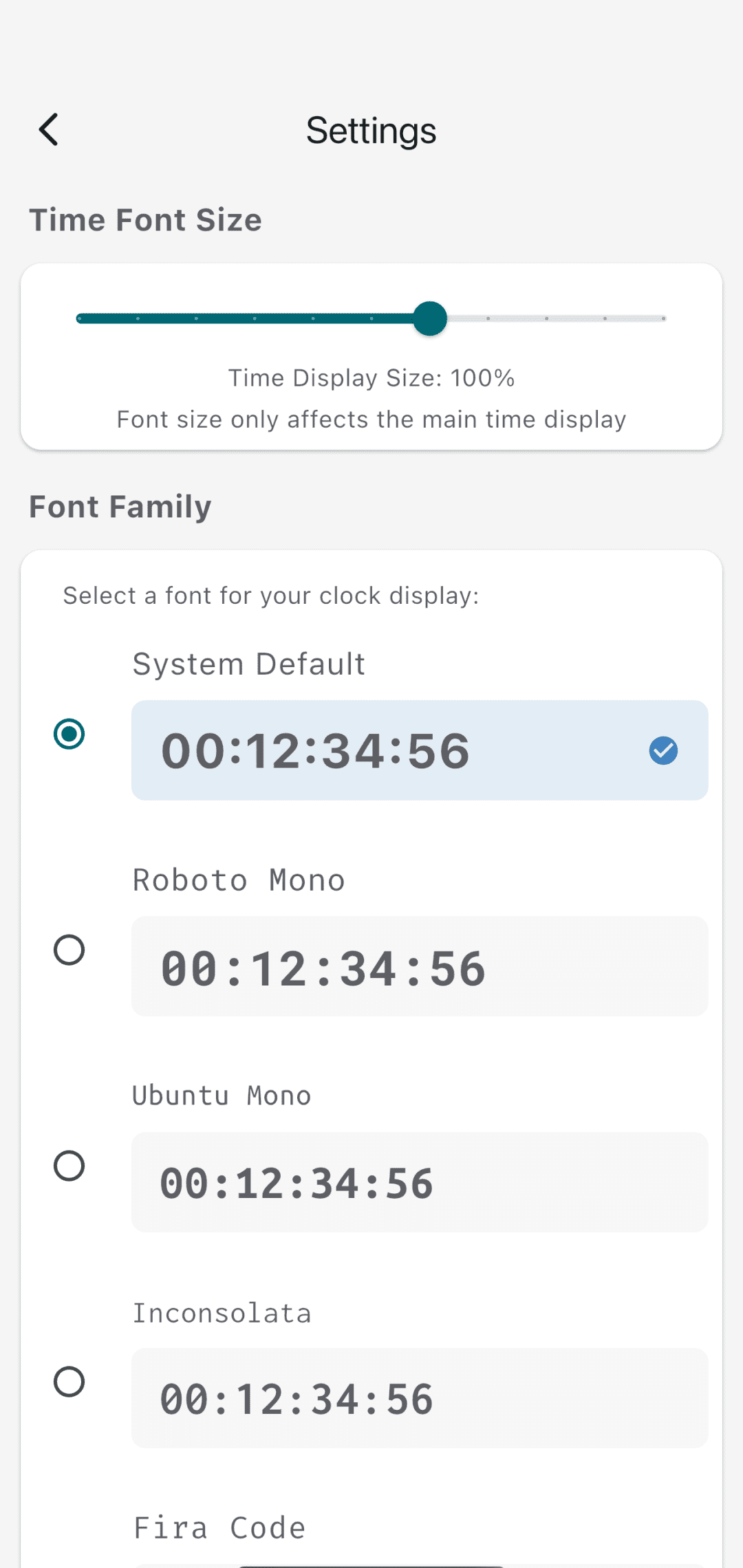
- 슬라이더를 움직여 Time Display Size에 표시되는 퍼센트를 확인합니다. 처음에는 100%, 조금 크게는 110%, 가장 큰 설정은 120%입니다.
- 시계 아이콘으로 돌아가 실제로 볼 거리와 화면 방향에서 숫자가 읽기 편한지 확인합니다. 너무 크거나 작으면 설정으로 돌아가 다시 조절합니다.
별도의 저장 버튼은 없습니다. 크기를 선택하면 설정값이 기기에 저장됩니다. 나중에 원래 크기로 돌아가려면 슬라이더를 **100%**로 맞추세요.
어떤 글자가 커지나요?
크기 설정은 시계 화면의 주요 시간 숫자에 적용됩니다. 날짜, 배터리 표시, 설정 메뉴의 설명까지 같은 비율로 확대되지는 않습니다. 타이머·스톱워치의 숫자도 이 슬라이더와 같은 방식으로 바뀌는 것으로 기대하지 마세요.
| 설정값 | 기준 크기와의 관계 | 확인할 점 |
|---|---|---|
| 70% | 기본 시간 숫자 크기의 0.7배 | 더 작게 표시하려는 경우 |
| 100% | 기본 크기 | 원래 크기로 되돌리는 기준 |
| 120% | 기본 시간 숫자 크기의 1.2배 | 화면에 맞게 들어가는지 확인 |
선택한 비율과 실제 화면에서 보이는 확대 비율이 항상 같지는 않습니다. 숫자가 표시 영역보다 커지면 앱이 화면 안에 들어가도록 줄여 표시할 수 있습니다. 특히 기기 화면 크기, 세로/가로 방향, 선택한 글꼴과 표시 자릿수에 따라 차이가 납니다. 120%로 올렸는데 더 커지지 않으면 방향과 자릿수도 함께 확인하세요.
글꼴·방향·전체화면을 함께 맞추기
Font Family에서 기본 글꼴인 System Default 또는 Roboto Mono, Ubuntu Mono, Inconsolata, Fira Code, Source Code Pro를 고를 수 있습니다. 같은 크기라도 글꼴에 따라 숫자 폭과 모양이 달라집니다. 목록의 예시 숫자를 보고 선택한 다음 실제 시계 화면에서 확인하세요.
세로 화면에서는 시간 숫자를 여러 줄로, 가로 화면에서는 한 줄로 표시합니다. 앱 화면의 전체화면 아이콘을 누르면 시스템 표시 영역과 하단 메뉴를 숨긴 형태로 볼 수 있습니다. 다시 같은 위치의 전체화면 해제 아이콘을 누르면 돌아옵니다. 전체화면을 켠다고 크기 설정값 자체가 120%로 바뀌지는 않습니다.
다크·라이트 테마는 Theme에서 고르거나 시계 화면의 해·달 아이콘으로 바꿀 수 있습니다. 글자 크기와 테마는 별도 설정이므로 필요한 조합을 직접 맞추세요.
날짜·배터리·화면 켜짐 설정
날짜는 설정의 날짜 형식에서 표시 순서를 고릅니다. Show battery percentage은 배터리 표시 여부를, Keep screen on은 앱을 보고 있는 동안 화면 켜짐을 유지할지를 정하는 옵션입니다. 화면 켜짐과 글자 확대는 별개이므로 필요한 경우에만 켜 두고, 사용을 마치면 해제하거나 앱을 닫습니다.
시계의 하위 초 단위 자릿수도 별도로 고를 수 있습니다. 자릿수는 시간을 표시하는 형식이며, 더 많은 자릿수나 큰 글자가 측정 정확도를 높여 주지는 않습니다. 앱이 읽는 기기 시각과 화면 갱신에는 지연이 있을 수 있으므로 표준시 동기화나 정밀 실험 계측을 보증하는 기능으로 해석하지 마세요.
글자 확대는 원하는 거리에서 숫자를 읽기 쉽게 맞추는 설정입니다. 눈 건강이나 시력 개선 효과를 확인한 기능으로 소개하지 않습니다.
설정이 원하는 대로 보이지 않을 때
- 크기를 바꿨는데 날짜나 메뉴가 그대로인 경우: 주요 시계 숫자에 적용되는 설정인지 확인합니다.
- 120%인데 숫자가 비슷하게 보이는 경우: 표시 영역에 맞춰 줄어드는지 세로/가로 방향과 글꼴을 바꿔 확인합니다.
- 설정 메뉴가 보이지 않는 경우: 세로 방향으로 돌아오고 전체화면을 해제한 뒤 톱니바퀴를 찾습니다.
- 다시 열었을 때 다른 모습인 경우: Time Display Size와 Font Family를 확인합니다. 글꼴과 크기는 서로 다른 저장값입니다.
크기·글꼴 등 설정은 기기에 저장되며 앱 내 계정 동기화 기능으로 확인한 것은 아닙니다. 앱 삭제나 기기 변경 후 같은 설정이 자동으로 복원된다고 가정하지 마세요. 앱에는 광고가 표시될 수 있으며, 설치된 버전의 화면과 스토어 안내를 함께 확인하면 좋습니다.
타이머·스톱워치 등 기본 기능과 공식 설치 링크는 ms clock 앱 소개에서 확인하세요. 문제가 계속되면 사용 기기, 앱 버전, 화면 방향과 선택한 크기를 적어 문의로 알려주세요. 데이터 처리 범위는 개인정보처리방침에서 확인할 수 있습니다.