

ms clock는 현재 시각을 크게 띄우고, 같은 앱에서 카운트다운 타이머와 랩 스톱워치를 사용하는 Android·iPhone 앱입니다. 책상에 놓은 휴대폰으로 시간을 보거나 짧은 작업의 경과시간을 확인할 때 사용할 수 있습니다. 이 글은 기본 사용 순서를 설명합니다. 글자 크기를 자세히 조절하려면 ms clock 글자 크기 설정 가이드를 참고하세요.
먼저 고를 기능: 시각·타이머·스톱워치
| 하고 싶은 일 | 선택할 화면 | 확인할 내용 |
|---|---|---|
| 지금 몇 시인지 크게 보기 | Clock | 기기 시각과 날짜, 선택한 소수 자릿수 |
| 5분처럼 정해진 시간을 줄여 보기 | Timer | 입력한 분·초와 남은 시간, 완료 안내 |
| 시작 후 얼마나 지났는지 보기 | Stopwatch | 총 경과시간과 Lap으로 남긴 구간 기록 |
| 표시 크기나 시각 보정 바꾸기 | Settings | 글자·글꼴·테마·표시 항목·Time Offset |
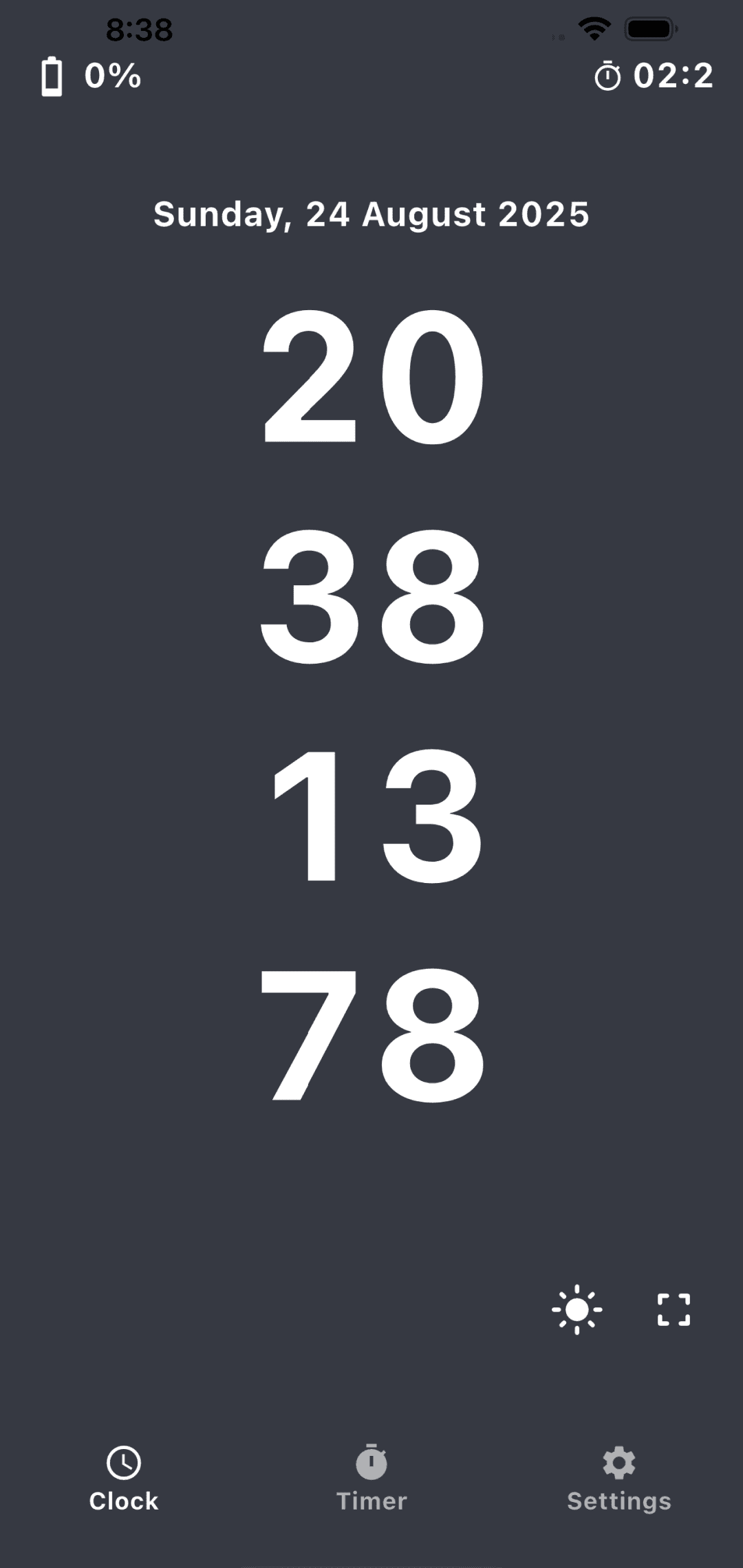
아래 그림은 기존 소개에 사용한 화면입니다. 타이머와 스톱워치가 한 화면의 탭으로 보이는 이전 구성도 포함합니다. 현재 확인한 1.8.1 소스에서는 하단 탐색의 시계·타이머·스톱워치·설정이 분리되어 있어 설치 버전에 따라 위치가 다를 수 있습니다.
Clock: 현재 시각을 보기 좋게 표시하기
Clock을 열면 기기의 현재 시각을 표시합니다. 소수 부분은 설정에 따라 숨기거나 한 자리·두 자리로 보여 줍니다. 두 자리는 0.01초 단위의 표시이며, 1/1000초 단위의 표시나 그 수준의 정확도를 뜻하지 않습니다. 자동으로 표준시 서버에 맞추는 기능으로 설명해서도 안 됩니다.
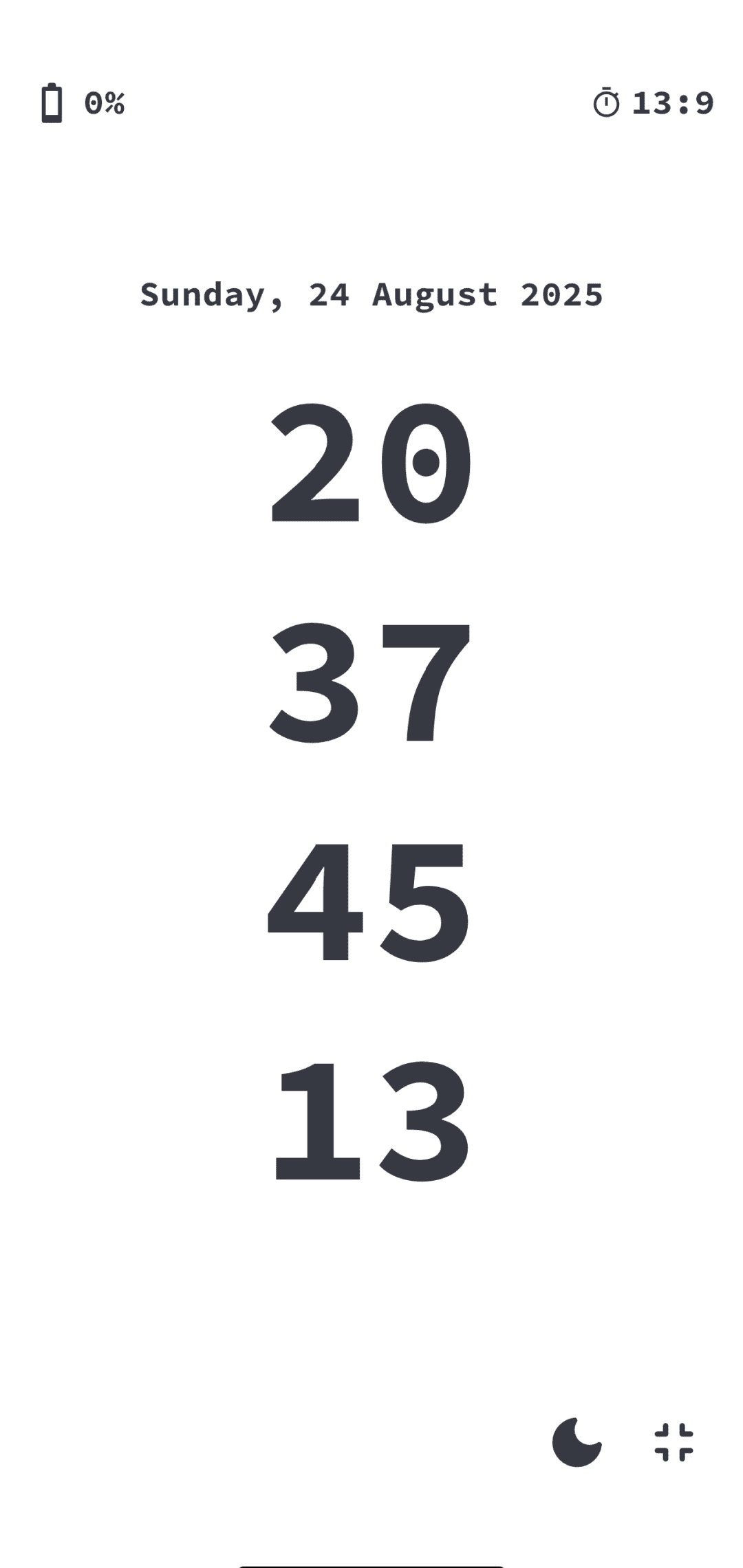
- 세로 방향에서는 시간 숫자를 나누어 표시하고, 가로 방향에서는 한 줄로 표시합니다.
- 전체화면 아이콘으로 표시 영역을 넓힐 수 있습니다. 설정을 찾기 어려우면 전체화면을 해제하고 세로 방향으로 돌아와 설정을 여세요.
Keep screen on은 화면 켜짐 유지 설정이며, 배터리와 기기 상태를 함께 확인하세요.Show battery percentage와 날짜·경과시간 표시는 별도 설정입니다. 시계의 작은 경과시간 표시를 켰다면 두 번 눌러 기준을 다시 시작할 수 있습니다. 이 표시는 아래 Stopwatch의 랩 목록과 별개입니다.
Time Offset: 표시 시각을 수동으로 보정하기
Settings의 Time Offset은 기기 시각에 더하거나 빼는 표시 보정입니다. 범위는 −5,000~+5,000ms이고 ±1ms·±10ms·±100ms 조작과 0으로 되돌리는 조작이 있습니다. 예를 들어 +100ms는 시계 표시를 기기 시각보다 0.1초 앞당깁니다.
이 보정은 시계 시각과 날짜에 적용되며 타이머·스톱워치·작은 경과시간을 함께 보정하지 않습니다. 기기의 시간 설정을 바꾸거나 다른 기기와 자동 동기화하지도 않습니다. 기준 시각을 바꾸고 싶지 않다면 0을 사용하세요.
Timer: 입력한 시간으로 시작·일시정지·재개하기
Timer에서는 기본 1m·3m·5m·10m·15m·30m·1h 중 하나를 선택하거나 직접 분과 초를 입력합니다. 기본값은 5분입니다. 직접 입력 선택기는 분·초 각각 0~59이고, 1h는 기본 프리셋으로 선택합니다.
- 원하는 시간을 고른 뒤
Start를 누릅니다. 0분 0초로는 시작하지 않습니다. Pause로 잠시 멈추고Resume으로 이어 갑니다. 남은 시간이 1초 미만이면 멈춘 뒤 버튼이Start로 표시될 수 있습니다.Reset은 진행 중인 카운트다운을 지우고 입력한 시간에서 다시 시작할 수 있게 합니다.- 앱은 마지막으로 시작한 분·초를 다음 입력에 사용합니다. 진행 중인 남은 시간이나 완료 이력을 저장하는 기능과는 다릅니다.
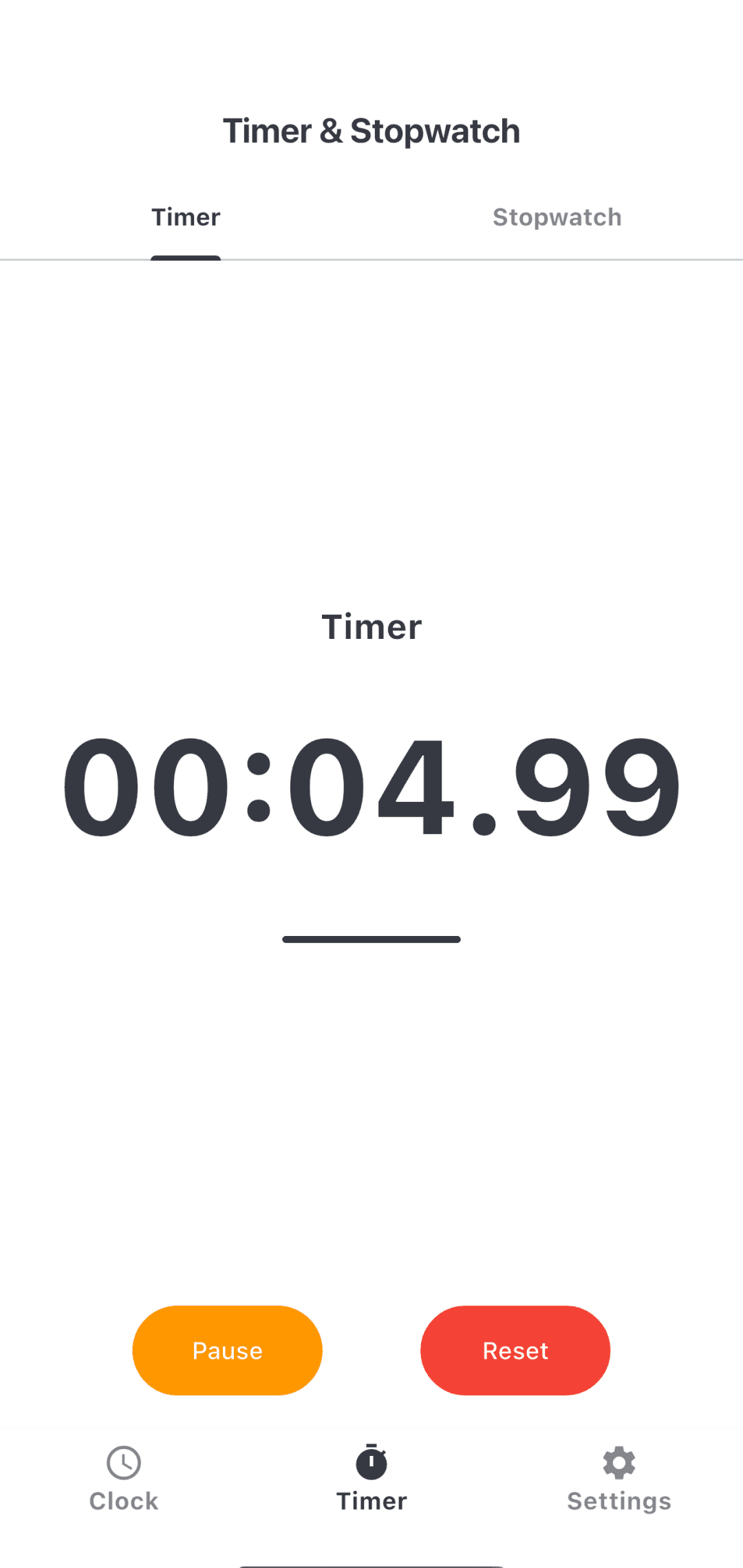
완료하면 앱 안에 Timer Complete! 안내가 나오고 소리·진동 처리를 요청합니다. Settings의 Timer completion sound는 소리를 켜고 끄는 설정이며, 소리를 끈다고 진동까지 꺼지는 것은 아닙니다. 실제 소리·진동은 기기 설정과 실행 상태의 영향을 받습니다. 화면을 잠그거나 앱이 백그라운드로 간 뒤에도 정확한 시점에 울리는 운영체제 예약 알림으로 보장하지 않습니다.
남은 시간은 주기적인 갱신에 따라 감소하므로 앱 처리가 지연되면 실제 지난 시간과 차이가 생길 수 있습니다. Dart의 타이머 설명도 호출 간격이 일정하게 보장되지 않는다고 설명합니다. 정확한 시각의 알람이 필요한 일정에는 기기의 알람 기능을 함께 사용하세요.
Stopwatch: 총 경과시간과 Lap 기록 확인하기
Stopwatch에서 Start를 누르면 경과시간이 올라갑니다. 표시는 분:초.소수 두 자리 형식이며, Lap을 누르면 해당 시점의 총 시간과 구간 시간이 목록에 추가됩니다. 가장 최근 기록이 위에 놓입니다.
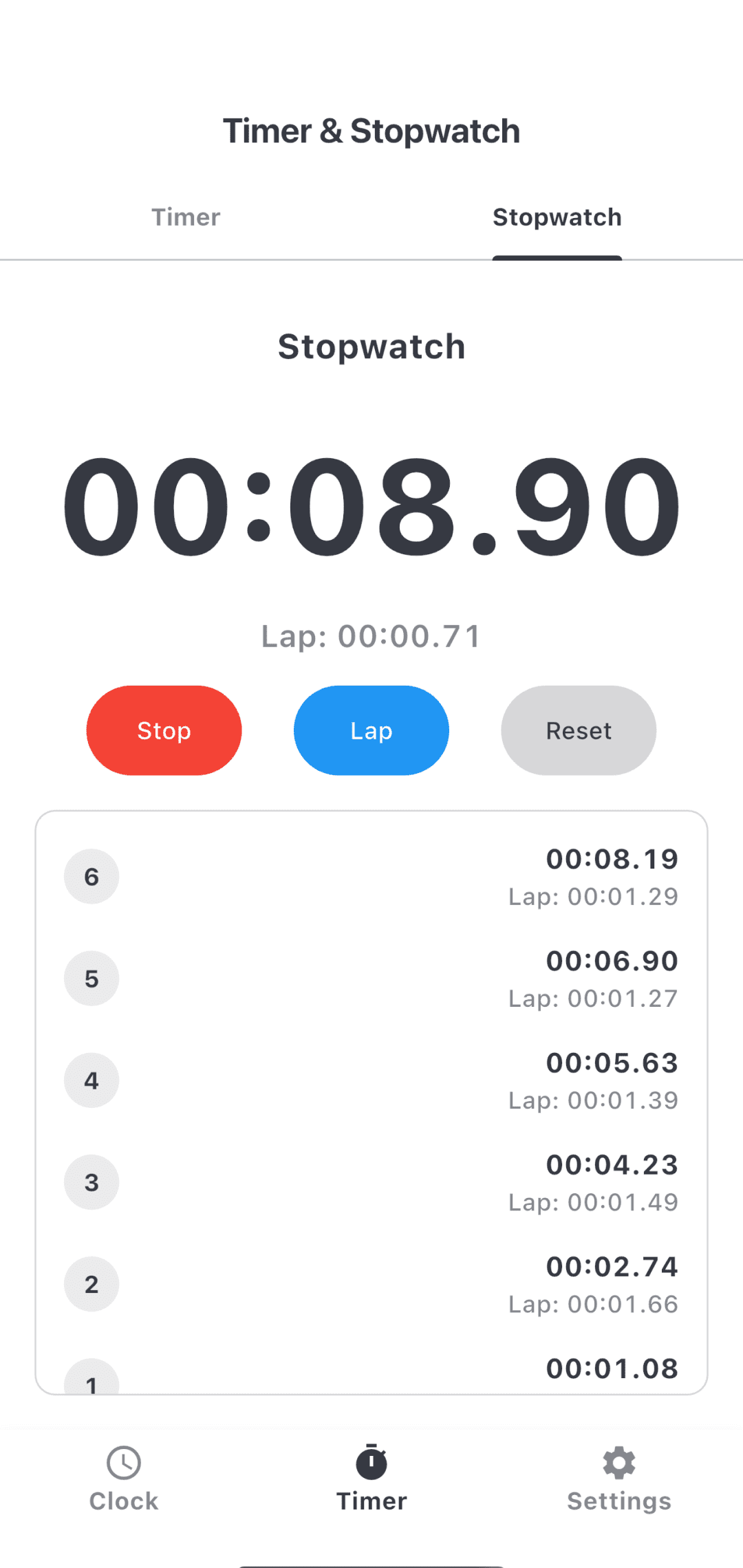
Pause는 총 경과시간을 멈추고,Resume은 이어서 측정합니다. 멈춘 동안은 Lap을 추가할 수 없습니다.- 멈춘 상태의
Reset은 시간과 랩 목록을 지웁니다. 실행 중에는 버튼이Restart로 바뀌며 기록을 지우고 계속 측정합니다. - 현재 확인한 동작에서는 재개 후 랩 구간에 일시정지 시간이 포함될 수 있습니다. 휴식 시간을 뺀 구간 비교가 필요하면 중단 없는 측정을 사용하고, 일시정지한 기록을 같은 기준으로 비교하지 마세요.
- 랩 목록은 해당 화면의 메모리 기록입니다. 화면이 제거되거나 앱을 종료한 뒤에도 남는 이력 저장·내보내기 기능으로 안내하지 않습니다.
총 경과시간은 Dart Stopwatch로 측정하고 화면을 따로 갱신합니다. 소수 자릿수만으로 기기 간 동기화나 전문 스포츠·실험 계측 정확도를 보장할 수는 없습니다.
글자·글꼴·테마는 Settings에서
Time Font Size는 주요 시계 숫자를 70~120%, 5% 간격 11단계로 바꿉니다. 기본값은 100%이며, 화면에 맞추기 위한 축소 때문에 선택한 비율 그대로의 픽셀 크기가 되지 않을 수 있습니다. 이 크기 설정이 날짜·메뉴·타이머·스톱워치를 모두 같은 비율로 확대하는 것은 아닙니다.
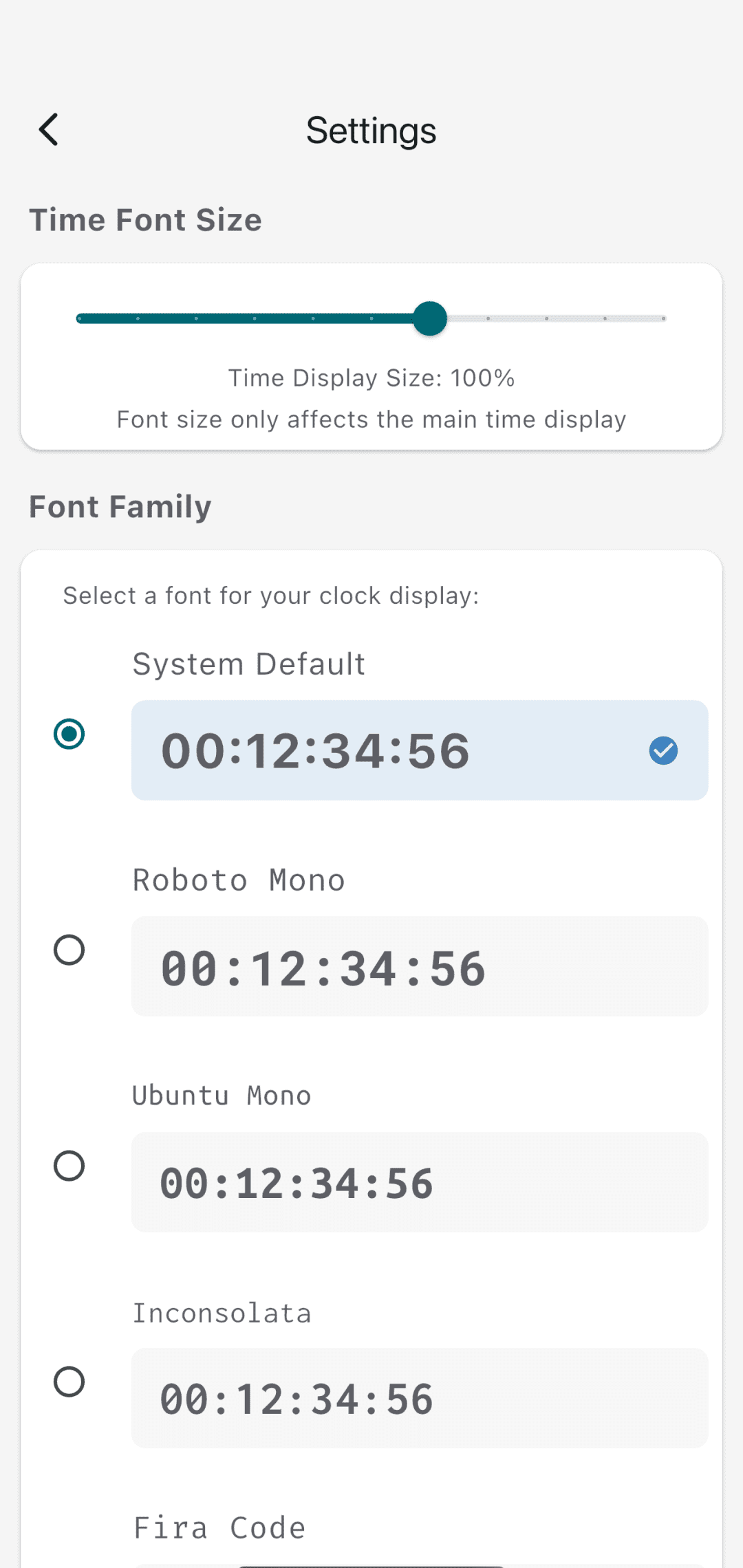
Font Family에서 System Default·Roboto Mono·Ubuntu Mono·Inconsolata·Fira Code·Source Code Pro를 선택할 수 있습니다. 밝은 테마와 어두운 테마는 주변 환경과 취향에 맞게 고르세요. 테마 선택이 시력 보호 효과를 보장하는 것은 아닙니다.
표시 설정은 기기에 저장됩니다. 별도 저장 버튼 없이 변경되지만, 앱 삭제·기기 변경 뒤의 복원이나 계정 간 동기화를 약속하는 기능은 아닙니다. 설정 방법과 화면 맞춤의 자세한 설명은 글자 크기 설정 가이드에 있습니다.
설치와 문제 확인
아래 앱 링크에서 Android·iPhone용 ms clock를 확인할 수 있습니다. 스토어 이름이나 지원 환경·광고 정보는 설치 전에 해당 등록 페이지를 확인하세요. 다른 디자인의 앱을 찾는다면 원형 밀리초 시계 소개를 참고할 수 있습니다.
동작이 설명과 다르면 사용 기기·OS·앱 버전, Clock/Timer/Stopwatch 중 어느 화면인지, 소수 자릿수·Time Offset·소리 설정, 문제가 생긴 순서를 적어 앱 지원으로 보내 주세요. 랩 문제에는 Pause·Resume 사용 여부도 포함하면 확인에 도움이 됩니다.
이 안내는 2026년 10월 9일 확인한 로컬 1.8.1+19 소스와 공개 스토어 정보를 바탕으로 정비했습니다. App Store의 공개 버전은 1.8.1이며, Google Play의 표시 Android 버전과 실제 설치 바이너리의 동작은 별도로 확인해야 합니다.